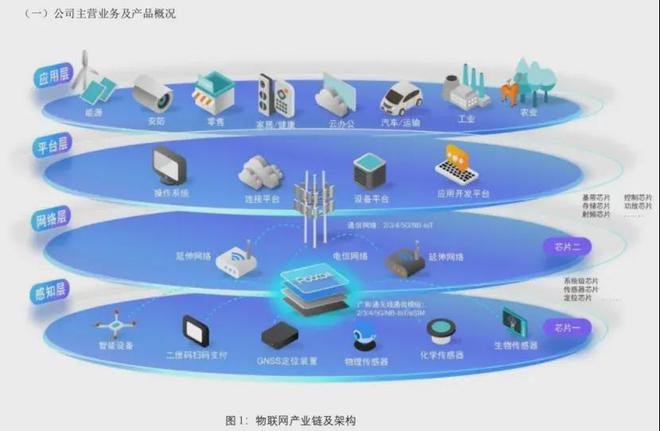
在現代數字化生活中,無線網絡連接已成為我們工作、學習與娛樂不可或缺的一部分。而實現這一連接的關鍵硬件之一,便是無線網卡。本文將為您深度解析無線網卡,從工作原理、類型、關鍵參數到選購與應用,帶您全面了解這個藏在設備內部的“網絡信使”。
一、無線網卡是什么?
無線網卡(Wireless Network Interface Controller, WNIC),也稱為WLAN適配器,是一種允許計算機、筆記本電腦、智能設備等在不使用物理網線的情況下,通過無線電波連接到無線局域網(Wi-Fi)或蜂窩移動網絡的硬件設備。它充當了設備與無線路由器或基站之間的“翻譯官”和“收發員”,將設備內部的數據轉換成無線電信號發送出去,同時接收來自網絡的信號并轉換回設備可理解的數據。
二、工作原理:信號如何“無線”傳輸?
無線網卡的核心工作基于無線電技術(通常遵循IEEE 802.11系列標準,即Wi-Fi):
- 數據轉換與調制:當設備需要發送數據(如點擊網頁)時,網卡內的芯片會將數字信號轉換成適合無線電波傳輸的模擬信號,這個過程稱為調制。
- 信號發射:處理后的信號通過網卡的天線(內置或外置)以特定頻率(如2.4GHz或5GHz)發射出去。
- 空中傳播與接收:信號被無線路由器接收,路由器處理后通過有線網絡訪問互聯網。返回的數據則沿相反路徑傳輸:路由器發射信號,無線網卡的天線接收。
- 解調與還原:網卡將接收到的模擬信號解調,還原為數字信號,交由計算機處理,從而完成一次網絡通信。
三、主要類型與形態
根據接口、形態和用途,無線網卡主要分為以下幾類:
- 內置式網卡:
- 集成式:直接焊接在筆記本電腦、智能手機的主板上,不可更換,是目前最常見的形態。
- 插卡式:通常以M.2或Mini PCI-E接口的形式插在筆記本電腦或臺式機主板的專用插槽上,性能較強,部分可升級。
- 外置式網卡(USB無線網卡):
- 通過USB接口連接,即插即用,靈活性極高。是臺式機升級無線功能、老舊筆記本增強信號或解決內置網卡故障的首選。形態多樣,有U盤式(小巧便攜)和帶外置天線式(信號更強)。
- PCI-E接口網卡:
- 直接安裝在臺式機主板的PCI-E擴展插槽上,性能通常最為強大,穩定性高,且常配備多根外置可調節天線,適合對網絡延遲、速度和穩定性要求高的用戶(如游戲玩家、高清視頻工作者)。
四、關鍵性能參數解析
選購或評估無線網卡時,需關注以下核心參數:
- 無線標準(Wi-Fi協議):決定了網卡的“天花板”速度和兼容性。目前主流標準有:
- Wi-Fi 6 (802.11ax):最新主流標準,速度更快、延遲更低、多設備并發效率更高,支持2.4GHz和5GHz雙頻。
- Wi-Fi 5 (802.11ac):上一代主流標準,僅支持5GHz頻段,速度依然可觀。
- Wi-Fi 4 (802.11n):較老標準,支持2.4GHz,速度較慢,但兼容性廣。
- 未來:Wi-Fi 6E/7:支持新增的6GHz頻段,速度與容量再上新臺階。
- 傳輸速率:以Mbps或Gbps為單位,如“300Mbps”、“1201Mbps+574Mbps”(雙頻并發)。理論速率越高,潛在的實際下載/上傳速度越快。但實際速度受路由器、寬帶、環境干擾等多重因素限制。
- 頻段支持:
- 2.4GHz:穿墻能力強,覆蓋范圍廣,但信道擁擠,易受干擾(如藍牙、微波爐),速度相對較慢。
- 5GHz:速度快,干擾少,延遲低,但穿墻能力較弱,覆蓋范圍相對較小。
- 雙頻/三頻:同時支持2.4GHz和5GHz(或更多頻段),能自動或手動選擇更優頻段,是當前主流選擇。
- 天線:
- 內置天線:簡潔美觀,但信號強度和方向性可能受限。
- 外置天線:通常信號更強,方向可調,能有效改善信號接收質量。天線數量(如2x2 MIMO, 4x4 MIMO)越多,空間流數越多,并發數據傳輸能力越強,速率和穩定性越高。
- 接口與系統兼容性:確認網卡的接口(USB, PCI-E, M.2)與設備匹配,并確保其驅動程序支持您的操作系統(Windows, macOS, Linux等)。
五、應用場景與選購建議
- 臺式機組網:首選PCI-E接口網卡(性能最佳)或帶外置天線的USB 3.0網卡(安裝簡便)。
- 筆記本電腦增強/替換:若內置網卡老舊或損壞,可選擇小巧的USB無線網卡進行升級。部分游戲本允許用戶自行更換M.2接口的網卡模塊。
- 智能電視/電視盒子:通常使用USB無線網卡或自帶Wi-Fi模塊。選購時注意設備的USB接口版本和系統兼容性。
- 特殊需求:
- 游戲/直播:務必選擇支持Wi-Fi 6、低延遲技術(如OFDMA)、且帶有多根外置天線的中高端網卡。
- 大戶型/多隔斷:選擇帶高增益外置天線或支持“橋接”、“中繼”模式的網卡,或考慮使用Mesh組網方案。
- 移動辦公:便攜性優先,選擇迷你U盤式USB網卡。
六、常見問題與維護
- 驅動問題:無線網卡無法工作或不穩定,首先應檢查并安裝/更新官方最新驅動程序。
- 信號弱:嘗試調整設備位置,避開金屬障礙物和強干擾源;更換為帶外置天線的網卡;或考慮使用Wi-Fi信號放大器。
- 速度不達標:檢查路由器是否支持相同或更高標準;確認寬帶套餐速率;嘗試連接5GHz頻段以減少干擾。
###
無線網卡雖小,卻是連通無線世界的橋梁。從早期緩慢的802.11b到如今高速的Wi-Fi 6/6E,其技術進步不斷推動著我們的網絡體驗邁向新高度。理解其原理與關鍵參數,能幫助我們在設備選型、網絡優化時做出更明智的決策,從而在日益依賴無線連接的今天,享受更穩定、更高速、更流暢的數字生活。